
使い方3ステップ — 登録・集計・転記
KS経費&売上管理の使い方はシンプルです。日々の領収書・交通費・売上を登録し、確定申告の時期に集計ボタンを押して、結果を申告書に転記するだけ。3つのステップで確定申告の準備が整います。
使い方
1
領収書・交通費・売上を登録する
領収書は写真を撮るだけ。交通費・売上は画面から入力。スマホの画面下部のボタンでかんたんに登録できます。
2
集計ボタンを押す
確定申告の時期になったら、集計メニューから試算表・損益計算書・貸借対照表を確認できます。
3
確定申告書に転記する
集計されたデータを確定申告書(紙またはe-Tax)に転記するだけ。申告手続きは各自で行ってください。
転記の前には申告前チェックで、要確認の仕訳・金額未確定・証憑なし・重複の可能性をまとめて確認するのがおすすめです。年末の家事按分・減価償却・棚卸もお忘れなく。
実際のアプリ画面
スマホの画面イメージです。メイン操作・領収書登録・交通費・売上・集計の各画面をご覧ください。
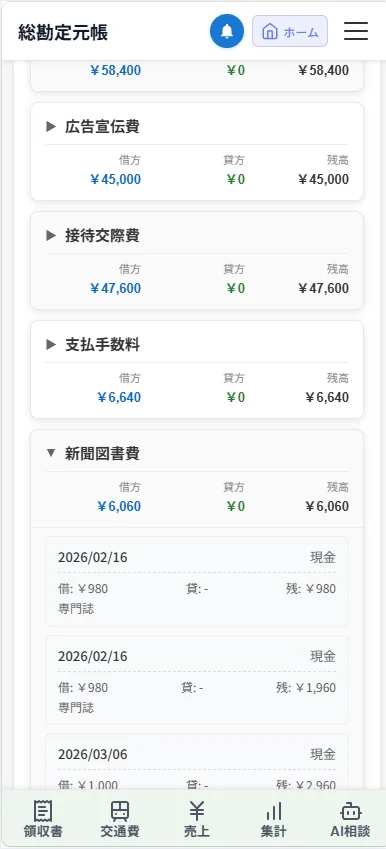
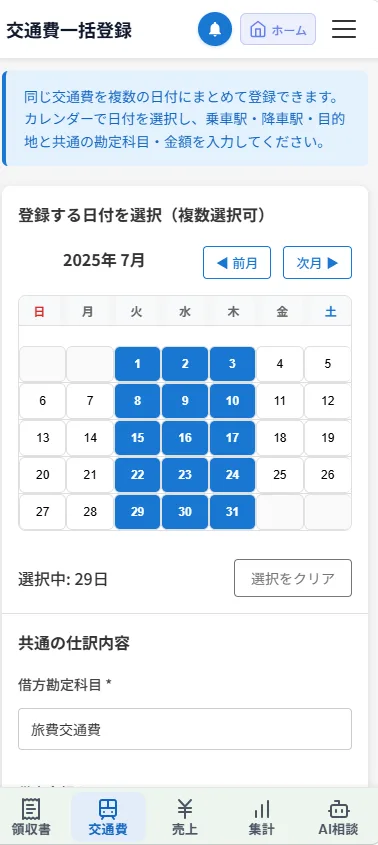
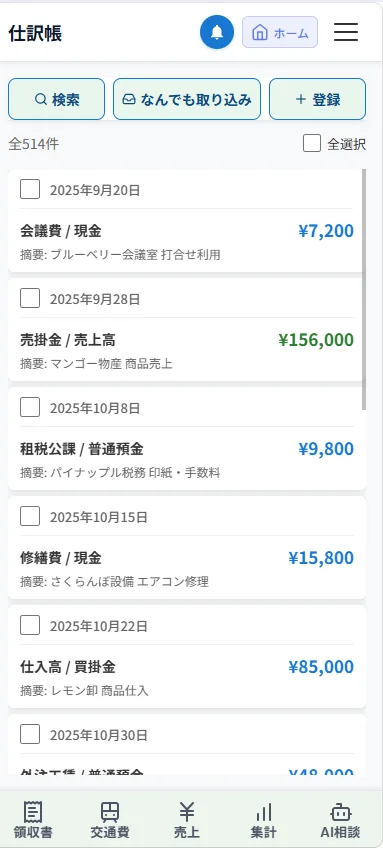
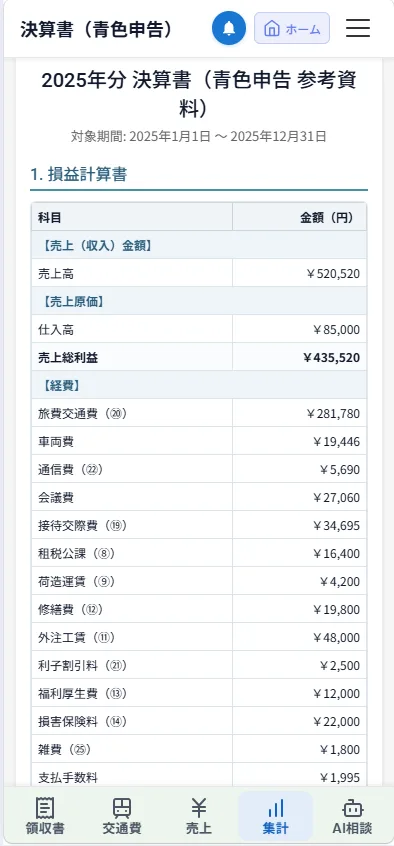
スマホではよく使う5つの操作を、画面下部のボタンからすぐに開けます。
確定申告の準備は紙でもe-Taxでも、転記するだけ
確定申告のときは、集計結果を申告書やe-Taxの画面に転記するだけで準備が整います。
- 紙の申告 — 試算表などはCSV、損益計算書・貸借対照表は画面で確認し、申告書に転記
- e-Tax — 集計結果を確認し、e-Taxの入力画面へ転記
さっそく使ってみましょう
無料プランから始められます。登録から集計・転記まで、まずは無料で体験できます。
無料でアカウントを作成 料金プランを見る